Domain wlna.de kaufen?
Wir ziehen mit dem Projekt
wlna.de um.
Sind Sie am Kauf der Domain
wlna.de interessiert?
domain@kv-gmbh.de · 0541-91531010
Domain wlna.de kaufen?
Was bedeutet Netzwerk hinzufügen?
"Was bedeutet Netzwerk hinzufügen?" bezieht sich auf den Prozess, bei dem ein neues Netzwerk zu einem bestehenden System oder einer Plattform hinzugefügt wird. Dies kann bedeuten, dass neue Geräte oder Benutzer in ein bestehendes Netzwerk integriert werden, um die Kommunikation und den Datenaustausch zu ermöglichen. Das Hinzufügen eines Netzwerks kann auch bedeuten, dass neue Verbindungen zu externen Netzwerken hergestellt werden, um den Zugriff auf Ressourcen oder Dienste zu erweitern. In der IT-Welt ist das Hinzufügen eines Netzwerks ein wichtiger Schritt, um die Konnektivität und die Funktionalität eines Systems zu verbessern. Es erfordert in der Regel eine sorgfältige Planung und Konfiguration, um sicherzustellen, dass das neue Netzwerk ordnungsgemäß integriert und verwaltet wird. **
Wie kann ich einen Drucker im Netzwerk hinzufügen?
Um einen Drucker im Netzwerk hinzuzufügen, musst du sicherstellen, dass der Drucker mit dem Netzwerk verbunden ist und eingeschaltet ist. Öffne dann die Systemeinstellungen auf deinem Computer und wähle die Option "Drucker & Scanner" oder "Geräte & Drucker". Klicke auf "Drucker hinzufügen" und wähle den Netzwerkdrucker aus der Liste der verfügbaren Drucker aus. Befolge die Anweisungen auf dem Bildschirm, um den Drucker zu installieren und einzurichten. Nachdem der Drucker hinzugefügt wurde, kannst du ihn auswählen, wenn du drucken möchtest. **


Ähnliche Suchbegriffe für Hinzufügen
Top-Angebote
Produkte zum Begriff Hinzufügen:
-
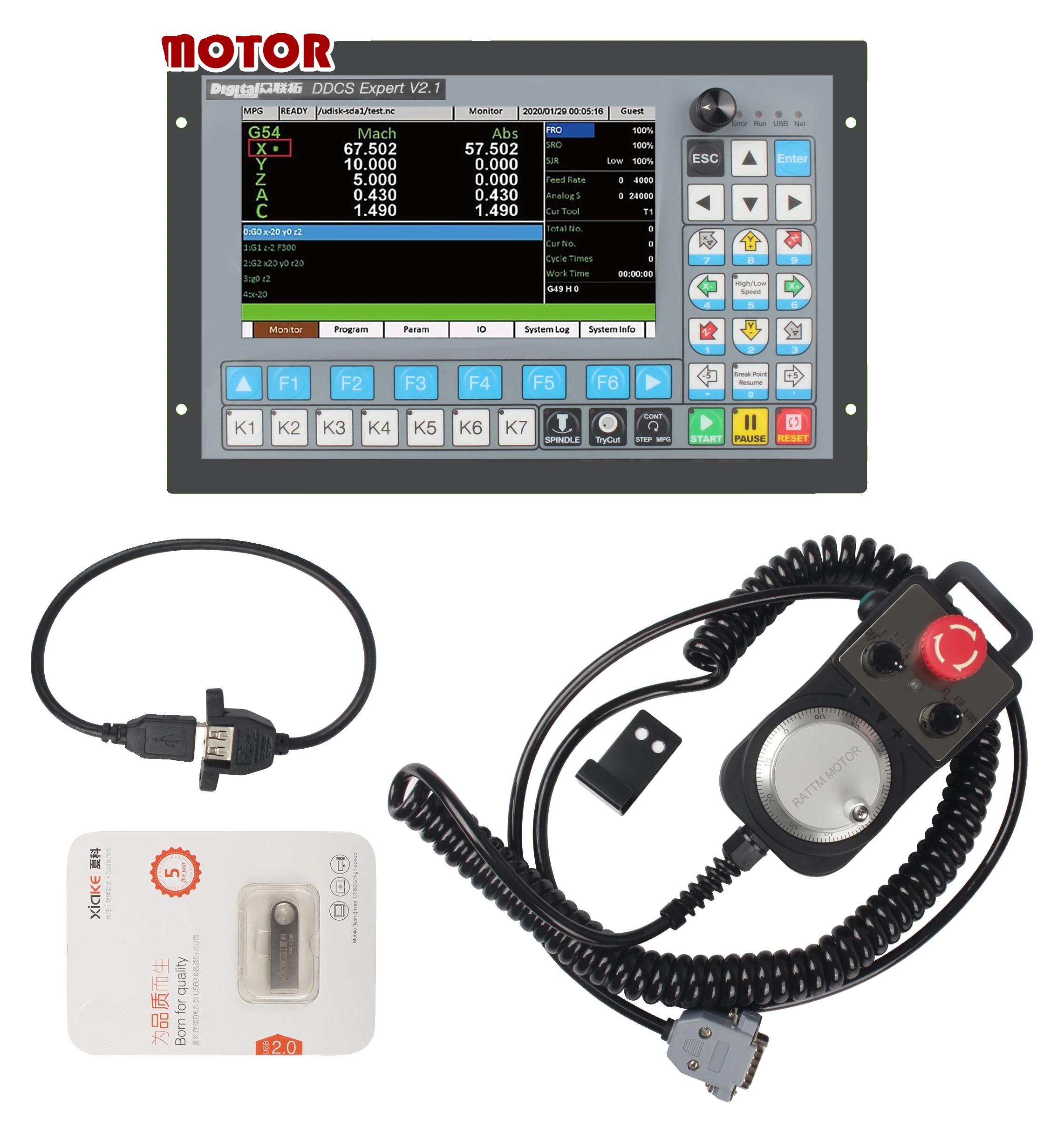
CNC-Controller, 5-Achsen-Unterstützung, Hochfrequenzleistung, Experte 2.1 hinzufügen MPG, 5 Achsen-bBenutzerfreundliche Oberfläche: Navigieren Sie einfach mit einem 7-Zoll-Farbdisplay und 40 Funktionstasten, die für intuitive Nutzung ausgelegt sind, was es für Benutzer aller Fähigkeitsstufen zugänglich macht.Vielseitige Kompatibilität: Funktioniert nahtlos mit einer Reihe von CNC-Setups, unterstützt 5-Achsen-Betrieb und ermöglicht größere Flexibilität bei Ihren Bearbeitungsaufgaben.Zuverlässige Leistung: Arbeitet effektiv bei einer Frequenz von 1M Hz und sorgt für eine reibungslose und reaktionsschnelle Leistung, die den Anforderungen Ihrer Arbeit gerecht wird.Tragbares Design: Leichte Bauweise ermöglicht einfache Umsiedlung und Einrichtung in verschiedenen Arbeitsumgebungen, wodurch Ihre Produktivität überall erhöht wird.Spezifikationen: Material: Langlebige Komponenten Abmessungen: Kompakte Größe Kompatibilität: Unterstützt 5-Achsen-Betrieb Leistung: Arbeitet mit einer Frequenz von 1M Hz Anzeige: 7-Zoll-Farbdisplay Betriebstasten: 40 Betriebstasten für einfache Bedienung Gewicht: 11050,99 €*Versand: 3,99 €Sichere Weiterleitung zum Anbieter
-
LEVEL ONE 10/100/1000Mbps High Power PoE Injektor zum Hinzufügen von Strom auf ein Cat.5 PatchkabelProduktbeschreibung : LevelOne POI-3000 - Power Injector - 30 WattGerätetyp : Power Injector - externLeistungskapazität : 30 WattEingangsanschlüsse : StromversorgungAusgabeanschlussstellen : 1 x RJ-4585,35 €*Versand: 0,00 €Sichere Weiterleitung zum Anbieter

-
Warum kann ich kein Gerät zur Fritzbox hinzufügen?
Es gibt verschiedene Gründe, warum Sie möglicherweise kein Gerät zur Fritzbox hinzufügen können. Möglicherweise ist die Fritzbox bereits mit der maximalen Anzahl von Geräten verbunden oder es gibt ein Problem mit der Netzwerkverbindung. Es könnte auch sein, dass das Gerät nicht mit der Fritzbox kompatibel ist oder dass die Einstellungen der Fritzbox nicht korrekt konfiguriert sind. Es ist ratsam, die Anleitung der Fritzbox zu überprüfen oder den Kundendienst des Herstellers zu kontaktieren, um das Problem zu lösen. **
-
Wie kann ich ein Gerät bei Amazon hinzufügen?
Um ein Gerät bei Amazon hinzuzufügen, musst du dich zuerst auf der Amazon-Website oder in der Amazon-App anmelden. Anschließend navigiere zu deinem Konto und wähle die Option "Meine Geräte und Inhalte". Dort kannst du ein neues Gerät hinzufügen, indem du auf "Gerät hinzufügen" klickst und die erforderlichen Informationen eingibst. Vergiss nicht, das Gerät zu registrieren, um es vollständig bei Amazon zu aktivieren. Wenn du Schwierigkeiten hast, kannst du auch den Amazon-Kundenservice kontaktieren, um Unterstützung beim Hinzufügen deines Geräts zu erhalten. **
-
Wie kann ich bei iTunes ein neues Gerät hinzufügen?
Um ein neues Gerät zu iTunes hinzuzufügen, musst du das Gerät mit deinem Computer verbinden und iTunes öffnen. Anschließend sollte das neue Gerät in iTunes unter "Geräte" angezeigt werden. Du kannst dann auf "Gerät hinzufügen" klicken und den Anweisungen folgen, um das Gerät mit iTunes zu verbinden. Vergiss nicht, das Gerät zu autorisieren, damit du Inhalte zwischen iTunes und dem Gerät synchronisieren kannst. **
-
Wie kann ich zusätzlichen Speicherplatz auf meinem Gerät hinzufügen, um mehr Dateien und Daten zu speichern?
Du kannst zusätzlichen Speicherplatz hinzufügen, indem du eine externe Festplatte oder eine Speicherkarte verwendest. Alternativ kannst du auch Cloud-Speicherlösungen wie Google Drive oder Dropbox nutzen. Lösche regelmäßig nicht benötigte Dateien, um Speicherplatz freizugeben. **


Wie kann ich mein Android Gerät meinem Google Konto hinzufügen?
Um dein Android-Gerät deinem Google-Konto hinzuzufügen, musst du zuerst sicherstellen, dass du mit dem Internet verbunden bist. Gehe dann zu den Einstellungen deines Geräts und wähle den Punkt "Konten" aus. Klicke auf "Konto hinzufügen" und wähle Google aus der Liste der verfügbaren Konten aus. Gib deine Google-Anmeldeinformationen ein und folge den Anweisungen auf dem Bildschirm, um dein Gerät mit deinem Google-Konto zu verknüpfen. Sobald der Vorgang abgeschlossen ist, kannst du auf die verschiedenen Google-Dienste und -Funktionen auf deinem Android-Gerät zugreifen. **
Wie kann ich ein fremdes Gerät zu meinem Google-Konto hinzufügen?
Um ein fremdes Gerät zu deinem Google-Konto hinzuzufügen, musst du dich auf dem Gerät bei deinem Google-Konto anmelden. Gehe dazu in die Einstellungen des Geräts, wähle "Konten" aus und füge dein Google-Konto hinzu. Nachdem du dich erfolgreich angemeldet hast, wird das Gerät automatisch mit deinem Google-Konto verknüpft und du kannst auf deine Google-Dienste zugreifen. **
Top-Angebote
Produkte zum Begriff Hinzufügen:
-
Schrittmotor, hohe Präzision, starkes Haltemoment, 4 Stück Fahrer hinzufügen, 8mm-bhochpräzise steuerung: erreichen sie eine genaue positionierung in ihren projekten mit einem schrittmotor, der einen präzisen schrittwinkel von 1,8 grad aufweist.robuste tragfähigkeit: das beeindruckende haltemoment von 270 oz-in ermöglicht es diesem motor, erhebliche lasten zu bewältigen, was ihn für eine vielzahl von maschinenanwendungen geeignet macht.zuverlässige leistung: erleben sie eine zuverlässige funktionalität sowohl in fräsals auch in cnc-router-anwendungen, die sicherstellt, dass ihre abläufe reibungslos und effizient laufen.langanhaltende haltbarkeit: entwickelt, um anspruchsvollen bedingungen standzuhalten, ist dieser motor für den langfristigen einsatz konzipiert und bietet über die zeit zuverlässigkeit und leistung. Spezifikation: material: schrittmotorabmessungen: 57x57x76mmphasen: 2schrittwinkel: 1,8 gradhaltemoment: 270 ozinstrom pro phase: 3ainduktivität: 3,5mh ±20% (1khz)versorgungsspannung: dc 2050vDie von Ihnen gekaufte Variante ist:4 Stück Fahrer hinzufügen8mm-388,99 €*Versand: 3,99 €Sichere Weiterleitung zum Anbieter
-
CNC-Controller, 5-Achsen-Unterstützung, Hochfrequenzleistung, Experte 2.1 hinzufügen MPG, 5 Achsen-bBenutzerfreundliche Oberfläche: Navigieren Sie einfach mit einem 7-Zoll-Farbdisplay und 40 Funktionstasten, die für intuitive Nutzung ausgelegt sind, was es für Benutzer aller Fähigkeitsstufen zugänglich macht.Vielseitige Kompatibilität: Funktioniert nahtlos mit einer Reihe von CNC-Setups, unterstützt 5-Achsen-Betrieb und ermöglicht größere Flexibilität bei Ihren Bearbeitungsaufgaben.Zuverlässige Leistung: Arbeitet effektiv bei einer Frequenz von 1M Hz und sorgt für eine reibungslose und reaktionsschnelle Leistung, die den Anforderungen Ihrer Arbeit gerecht wird.Tragbares Design: Leichte Bauweise ermöglicht einfache Umsiedlung und Einrichtung in verschiedenen Arbeitsumgebungen, wodurch Ihre Produktivität überall erhöht wird.Spezifikationen: Material: Langlebige Komponenten Abmessungen: Kompakte Größe Kompatibilität: Unterstützt 5-Achsen-Betrieb Leistung: Arbeitet mit einer Frequenz von 1M Hz Anzeige: 7-Zoll-Farbdisplay Betriebstasten: 40 Betriebstasten für einfache Bedienung Gewicht: 11050,99 €*Versand: 3,99 €Sichere Weiterleitung zum Anbieter
-
Was bedeutet Netzwerk hinzufügen?
"Was bedeutet Netzwerk hinzufügen?" bezieht sich auf den Prozess, bei dem ein neues Netzwerk zu einem bestehenden System oder einer Plattform hinzugefügt wird. Dies kann bedeuten, dass neue Geräte oder Benutzer in ein bestehendes Netzwerk integriert werden, um die Kommunikation und den Datenaustausch zu ermöglichen. Das Hinzufügen eines Netzwerks kann auch bedeuten, dass neue Verbindungen zu externen Netzwerken hergestellt werden, um den Zugriff auf Ressourcen oder Dienste zu erweitern. In der IT-Welt ist das Hinzufügen eines Netzwerks ein wichtiger Schritt, um die Konnektivität und die Funktionalität eines Systems zu verbessern. Es erfordert in der Regel eine sorgfältige Planung und Konfiguration, um sicherzustellen, dass das neue Netzwerk ordnungsgemäß integriert und verwaltet wird. **
-
Wie kann ich einen Drucker im Netzwerk hinzufügen?
Um einen Drucker im Netzwerk hinzuzufügen, musst du sicherstellen, dass der Drucker mit dem Netzwerk verbunden ist und eingeschaltet ist. Öffne dann die Systemeinstellungen auf deinem Computer und wähle die Option "Drucker & Scanner" oder "Geräte & Drucker". Klicke auf "Drucker hinzufügen" und wähle den Netzwerkdrucker aus der Liste der verfügbaren Drucker aus. Befolge die Anweisungen auf dem Bildschirm, um den Drucker zu installieren und einzurichten. Nachdem der Drucker hinzugefügt wurde, kannst du ihn auswählen, wenn du drucken möchtest. **
-
Warum kann ich kein Gerät zur Fritzbox hinzufügen?
Es gibt verschiedene Gründe, warum Sie möglicherweise kein Gerät zur Fritzbox hinzufügen können. Möglicherweise ist die Fritzbox bereits mit der maximalen Anzahl von Geräten verbunden oder es gibt ein Problem mit der Netzwerkverbindung. Es könnte auch sein, dass das Gerät nicht mit der Fritzbox kompatibel ist oder dass die Einstellungen der Fritzbox nicht korrekt konfiguriert sind. Es ist ratsam, die Anleitung der Fritzbox zu überprüfen oder den Kundendienst des Herstellers zu kontaktieren, um das Problem zu lösen. **
-
Wie kann ich ein Gerät bei Amazon hinzufügen?
Um ein Gerät bei Amazon hinzuzufügen, musst du dich zuerst auf der Amazon-Website oder in der Amazon-App anmelden. Anschließend navigiere zu deinem Konto und wähle die Option "Meine Geräte und Inhalte". Dort kannst du ein neues Gerät hinzufügen, indem du auf "Gerät hinzufügen" klickst und die erforderlichen Informationen eingibst. Vergiss nicht, das Gerät zu registrieren, um es vollständig bei Amazon zu aktivieren. Wenn du Schwierigkeiten hast, kannst du auch den Amazon-Kundenservice kontaktieren, um Unterstützung beim Hinzufügen deines Geräts zu erhalten. **
Ähnliche Suchbegriffe für Hinzufügen
-
LEVEL ONE 10/100/1000Mbps High Power PoE Injektor zum Hinzufügen von Strom auf ein Cat.5 PatchkabelProduktbeschreibung : LevelOne POI-3000 - Power Injector - 30 WattGerätetyp : Power Injector - externLeistungskapazität : 30 WattEingangsanschlüsse : StromversorgungAusgabeanschlussstellen : 1 x RJ-4585,35 €*Versand: 0,00 €Sichere Weiterleitung zum Anbieter
-
13.2kg Memory Foam-Füllung für Sitzsäcke Hinzufügen von Gelpartikeln, gemütlich und weich, ideal zum Füllen von Sitzsäcken für Kinder, Kissen, Hundebetten, Sofakissen13.2kg Memory Foam-Füllung für Sitzsäcke Hinzufügen von Gelpartikeln, gemütlich und weich, ideal zum Füllen von Sitzsäcken für Kinder, Kissen, Hundebetten, Sofakissen. 100 % ECHTER MEMORY-SCHAUM – HONEHO-Schaumstoff wird aus einem einzigen Stück hochwertigem Memory-Schaum geschnitten, ohne zusätzliche Bruchstücke oder andere Verunreinigungen, ohne Verklumpungen oder Klumpen und ohne unangenehmen chemischen Geruch, sodass Sie ihn mit mehr Vertrauen verwenden können. KÜHLGEL-TECHNOLOGIE – Der Memory-Schaumstoff ist mit einem temperaturregulierenden Gel gefüllt, das herkömmlichem Memory-Schaum in Bezug auf die Wärmeableitung überlegen ist, jedoch keine aktive Kühlung bietet. Es ist die beste Wahl für Kissen. KÜHL & KOMFORTABEL – Gelgefüllte Kissen bieten die perfekte Balance aus Festigkeit und Weichheit für eine angenehme Unterstützung. In Kombination mit einem atmungsaktiven Kühl- oder Eisbeutel sorgt es für ein kühles und komfortables Erlebnis für Sie oder Ihr Haustier. VIELSEITIG EINSETZBAR – Die Sitzsackfüllung ist strapazierfähig und kann zum Füllen aller Arten von Gegenständen verwendet werden. Unsere Memory Foam-Füllstoffe eignen sich für kühlende Memory Foam-Kissen, Sitzsäcke, Hundebetten, Kuscheltiere, Sofamatten und Bastelarbeiten. WARNUNG: HONEHO-Beutelfüllungen sind für einen einfachen Transport vakuumversiegelt. Öffnen Sie die Beutelfüllungen in einer geschlossenen Umgebung und lassen Sie sie innerhalb von 24 bis 72 Stunden auf ihre maximale Größe und ihr Volumen anwachsen. Farbe:Multicolor80,99 €*Versand: 0,00 €Sichere Weiterleitung zum Anbieter
-
Wie kann ich bei iTunes ein neues Gerät hinzufügen?
Um ein neues Gerät zu iTunes hinzuzufügen, musst du das Gerät mit deinem Computer verbinden und iTunes öffnen. Anschließend sollte das neue Gerät in iTunes unter "Geräte" angezeigt werden. Du kannst dann auf "Gerät hinzufügen" klicken und den Anweisungen folgen, um das Gerät mit iTunes zu verbinden. Vergiss nicht, das Gerät zu autorisieren, damit du Inhalte zwischen iTunes und dem Gerät synchronisieren kannst. **
-
Wie kann ich zusätzlichen Speicherplatz auf meinem Gerät hinzufügen, um mehr Dateien und Daten zu speichern?
Du kannst zusätzlichen Speicherplatz hinzufügen, indem du eine externe Festplatte oder eine Speicherkarte verwendest. Alternativ kannst du auch Cloud-Speicherlösungen wie Google Drive oder Dropbox nutzen. Lösche regelmäßig nicht benötigte Dateien, um Speicherplatz freizugeben. **
-
Wie kann ich mein Android Gerät meinem Google Konto hinzufügen?
Um dein Android-Gerät deinem Google-Konto hinzuzufügen, musst du zuerst sicherstellen, dass du mit dem Internet verbunden bist. Gehe dann zu den Einstellungen deines Geräts und wähle den Punkt "Konten" aus. Klicke auf "Konto hinzufügen" und wähle Google aus der Liste der verfügbaren Konten aus. Gib deine Google-Anmeldeinformationen ein und folge den Anweisungen auf dem Bildschirm, um dein Gerät mit deinem Google-Konto zu verknüpfen. Sobald der Vorgang abgeschlossen ist, kannst du auf die verschiedenen Google-Dienste und -Funktionen auf deinem Android-Gerät zugreifen. **
-
Wie kann ich ein fremdes Gerät zu meinem Google-Konto hinzufügen?
Um ein fremdes Gerät zu deinem Google-Konto hinzuzufügen, musst du dich auf dem Gerät bei deinem Google-Konto anmelden. Gehe dazu in die Einstellungen des Geräts, wähle "Konten" aus und füge dein Google-Konto hinzu. Nachdem du dich erfolgreich angemeldet hast, wird das Gerät automatisch mit deinem Google-Konto verknüpft und du kannst auf deine Google-Dienste zugreifen. **
* Alle Preise verstehen sich inklusive der gesetzlichen Mehrwertsteuer und ggf. zuzüglich Versandkosten. Die Angebotsinformationen basieren auf den Angaben des jeweiligen Shops und werden über automatisierte Prozesse aktualisiert. Eine Aktualisierung in Echtzeit findet nicht statt, so dass es im Einzelfall zu Abweichungen kommen kann. ** Hinweis: Teile dieses Inhalts wurden von KI erstellt.